Para editar cadastro de solicitação de uso/ocupação da faixa de domínio, siga o passo a passo abaixo:
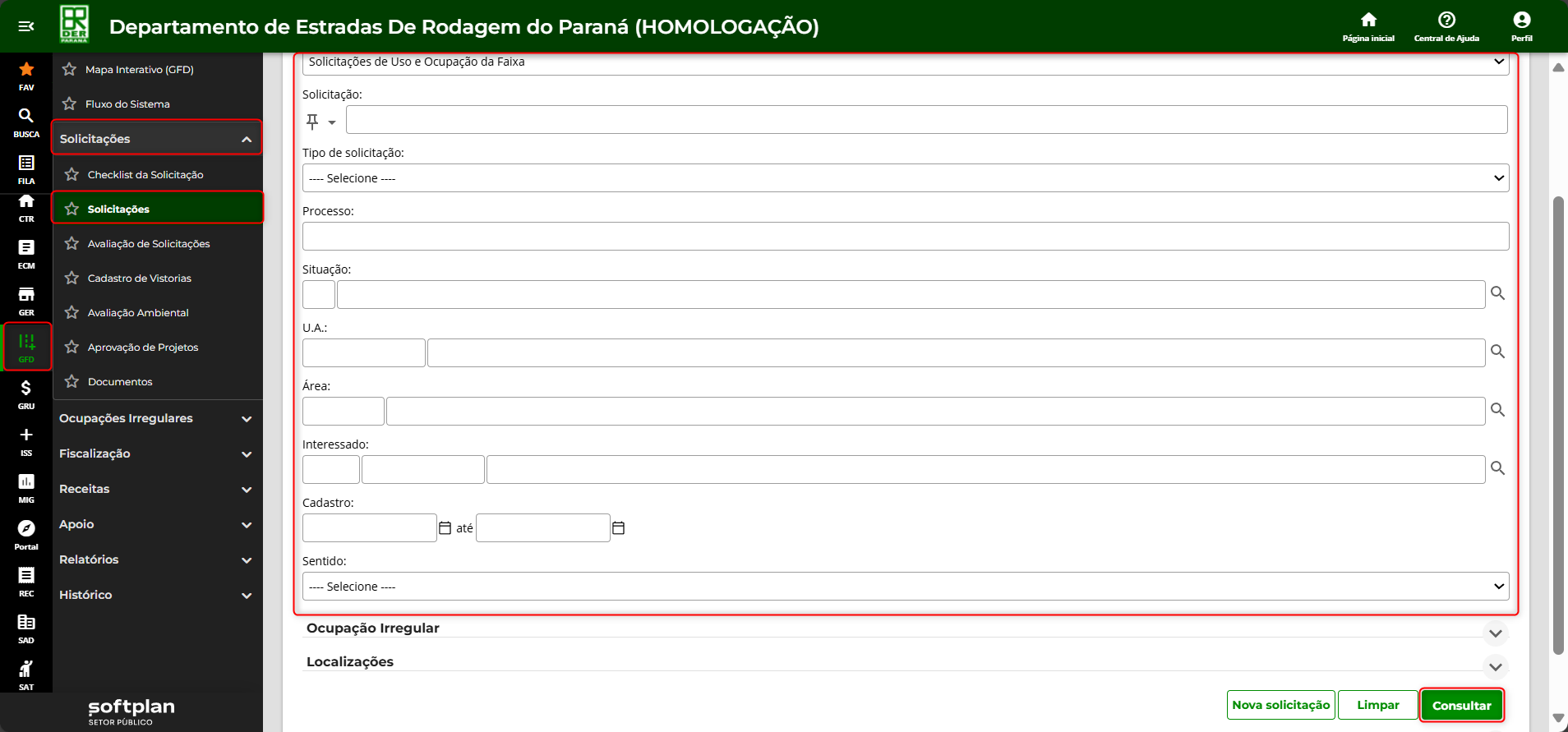
Passo 1: Após autenticar-se no portal, no módulo ‘GFD’, clique no menu ‘Solicitações’ e depois na funcionalidade ‘Solicitações’. Na tela de ‘Consulta de Solicitações de Uso de Faixa’, preencha os parâmetros de consulta para refinar a busca e clique em ‘Consultar’.
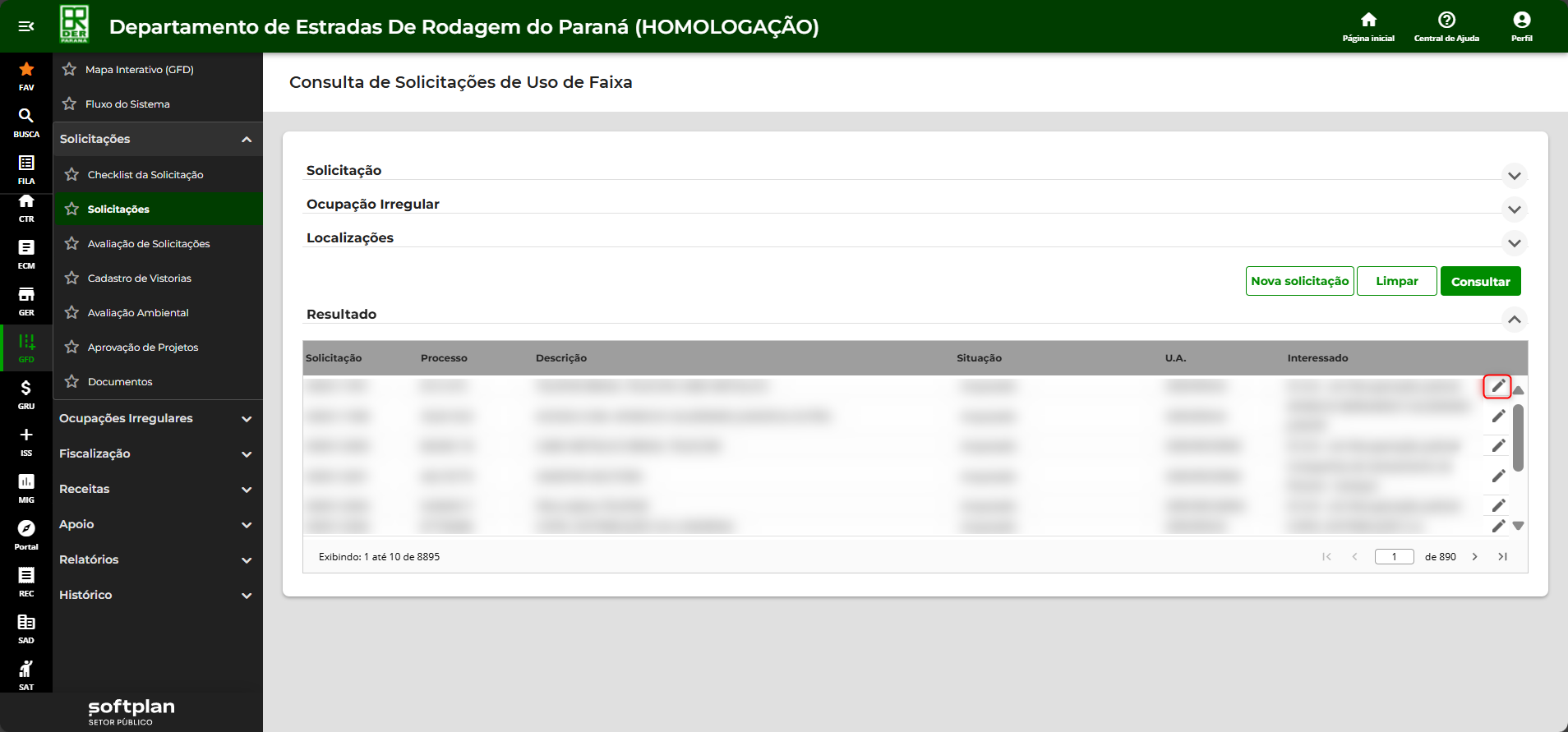
Passo 2: Na tabela ‘Resultado’, localize o processo em questão e clique no ícone de “lápis” para abrir a tela de edição.
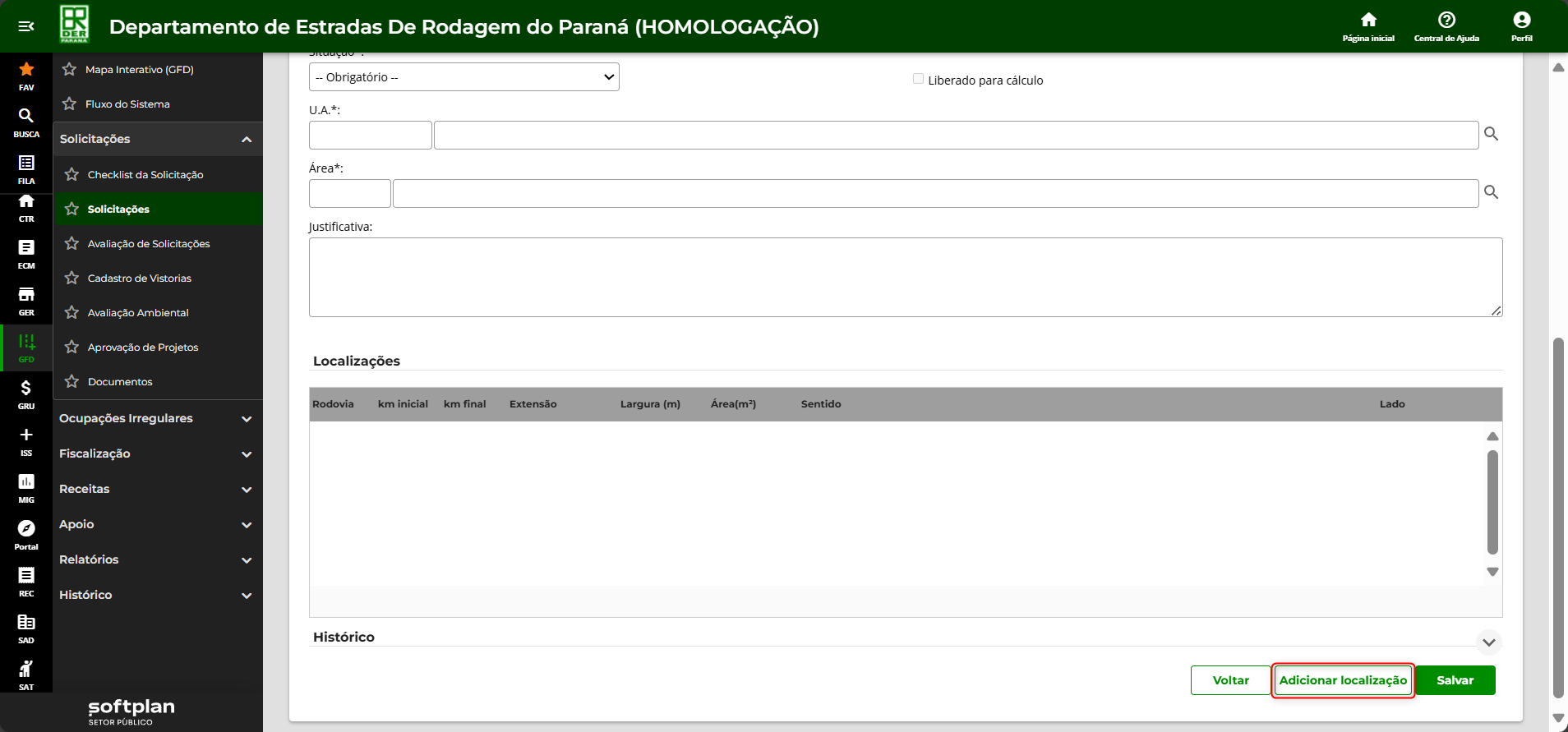
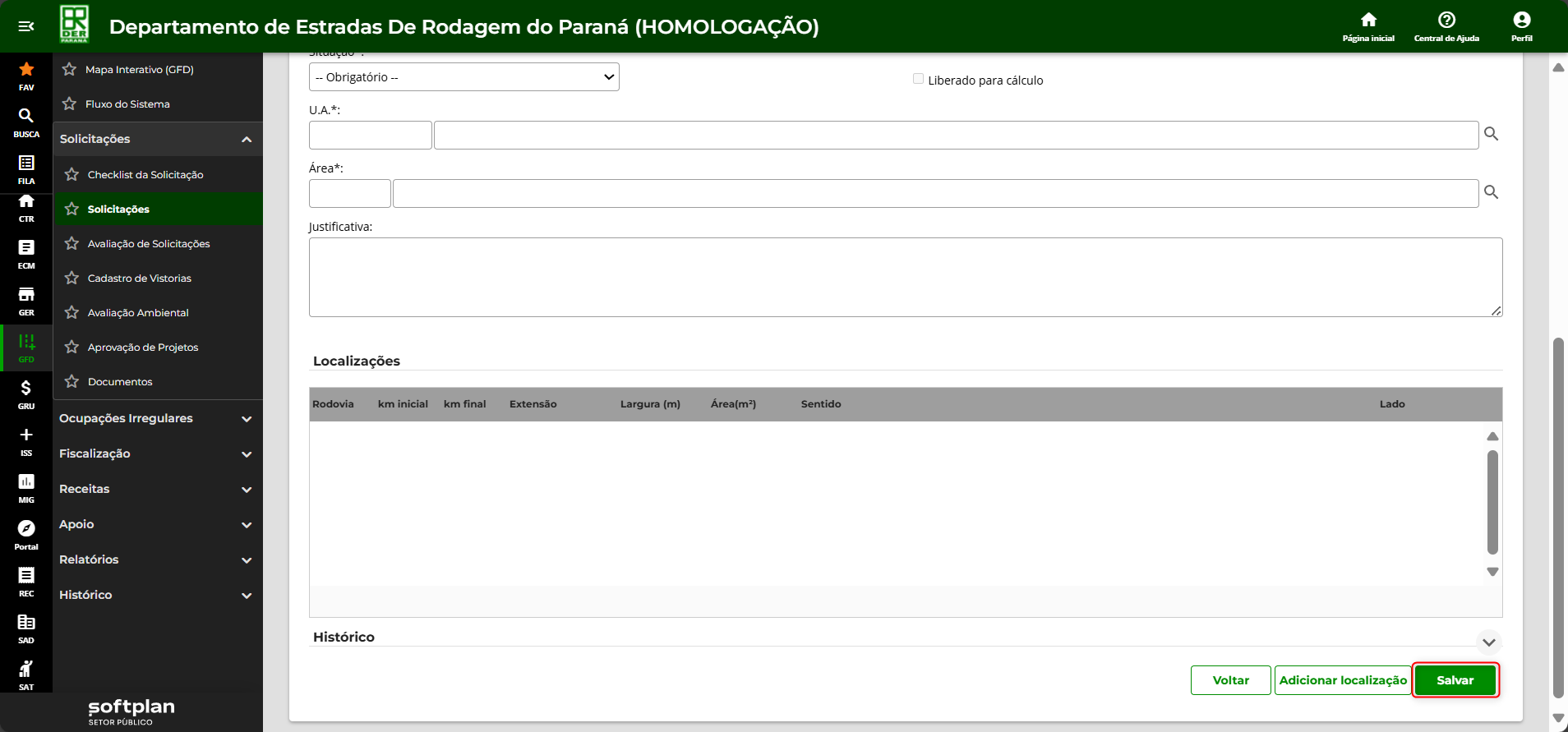
Passo 3: Na tela de ‘Cadastro de Solicitações – Dados’, edite os campos desejados e, caso necessário, acione o botão ‘Adicionar localização’.
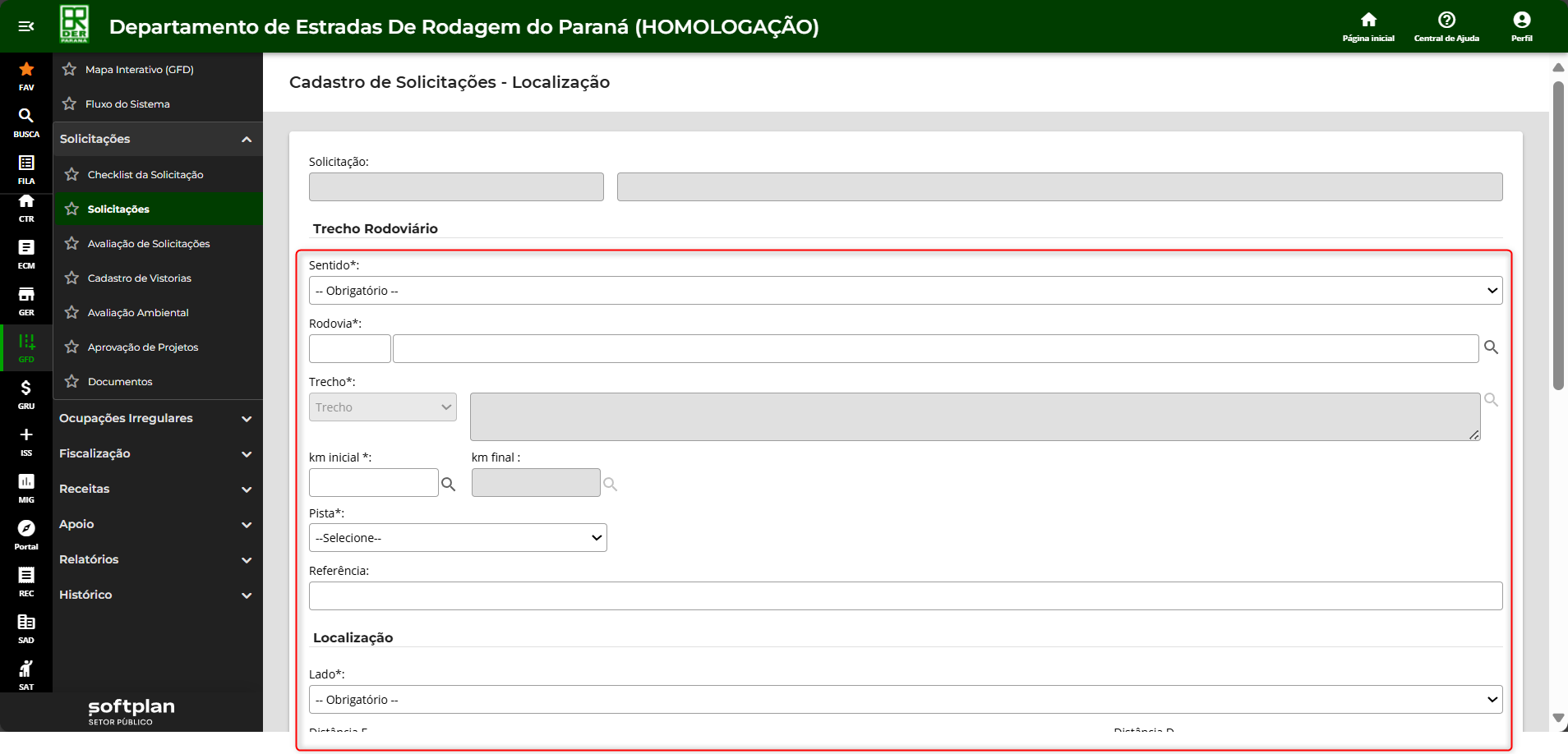
Passo 4: Nessa tela, selecione o sentido da ocupação e os demais campos obrigatórios, clique nos ícones de “lupa” para facilitar o preenchimento. Acione o botão ‘Salvar’ para o sistema verificar se a localização pertence à Unidade Administrativa (U.A.) da solicitação e se está dentro da área informada.
Os trechos planejados são ocultos da lista de dados.
Os trechos coincidentes (filhos) são ocultos da lista de dados.
Serão aceitos apenas quilômetros de rodovias que indiquem trechos de responsabilidade do DER/PR, não sendo aceitos trechos quilômetros que indiquem trechos classificados como de outros órgãos, como DNIT, prefeituras e concessionárias.
Passo 5: Edite as abas conforme necessidade.
Na aba ‘E-mails Enviados e Recebidos’, é possível enviar e armazenar o histórico de e-mails. O remetente do e-mail será sempre o usuário que enviou o e-mail. Para responder o e-mail clique no ícone de “seta” na coluna do e-mail recebido em questão.
Quando é feito um novo e-mail do portal para o sistema interno, ou seja, um e-mail que não seja uma resposta, o sistema enviará o e-mail para todos os usuários vinculados à área de gestão da solicitação.
Quando é feito um novo e-mail do sistema interno para o portal, ou seja, um e-mail que não seja uma resposta, o envio será apenas para o solicitante ou requerente da solicitação.
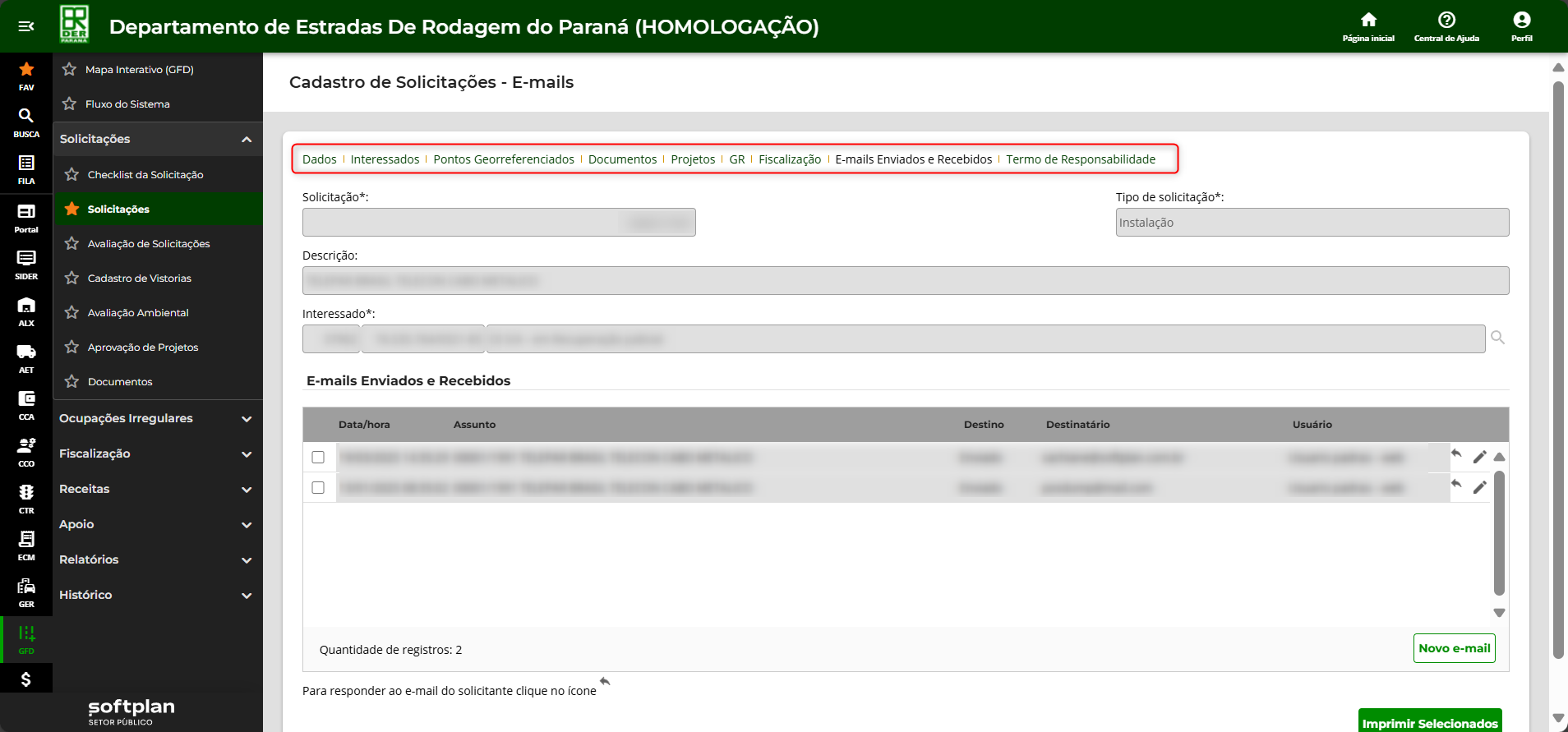
Passo 6: Por fim, na tela ‘Cadastro de Solicitações – Dados’ clique em ‘Salvar’ para finalizar.
Pronto, agora você já sabe como editar cadastro de solicitação de uso/ocupação da faixa de domínio.